最近、我が家のWi-Fi環境で、ちょっと困ったことが起きていました。
今まで普通に使えていた無線LAN機器がつながらなくなったり、つながっていても途中で切れたりするようになったのです。
さらに困ったことに、新しい機器をWi-Fiに追加しようとしても、うまく接続できません。
最初は「機器側の問題かな?」と思っていましたが、原因が分からず、ChatGPTにも手伝ってもらいながらルーターの設定やログを調べていきました。
すると、ルーターのログの中に気になるメッセージを発見しました。
「no ip address left」
直訳すると「残っているIPアドレスがない」という意味です。
「これはひょっとして、DHCPで割り当てられるIPアドレスが足りなくなっているのでは?」と思い、さらに調べてみることにしました。
そこでルーターのログを確認してみると、気になるメッセージを発見しました。
ルーターのログに「no ip address left」
使っていたルーターは、eo光からレンタルしている「eo-RT150(N)」です。
ルーターのログを確認してみると、次のような記録がありました。
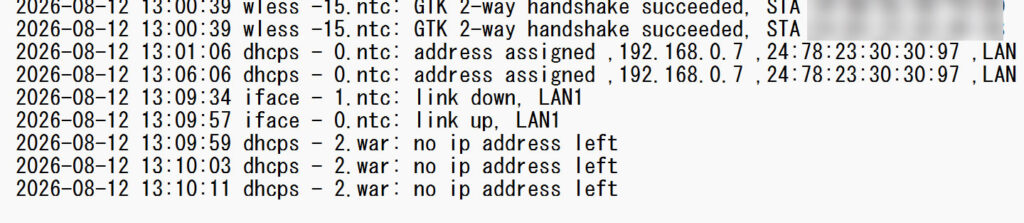
「no ip address left」
直訳すると「残っているIPアドレスがない」という意味です。
実際のログには、同じメッセージが短時間に3回記録されていました。
この時点では、これだけで原因を断定することはできません。
ただ、我が家では以前からネットワークにつながる機器がどんどん増えていたので、「もしかしてDHCPで割り当てられるIPアドレスが足りないのでは?」と考えるようになりました。
我が家はネットワーク機器がかなり増えていた
以前と比べて、家庭内のネットワークに接続する機器がかなり増えています。
スマートフォンやタブレット、パソコンはもちろん、
- Amazon Echo
- Fire TV
- スマート家電
- IoT機器
- SONOFF製品
- Zigbee関連機器
- その他のネットワーク機器
など、気が付けばかなりの台数になっていました。
特にSONOFFなどのIoT機器を使い始めてから、ネットワークに接続する機器が一気に増えた感じがあります。
確認してみると、我が家では54台の機器がネットワークに接続されていました。
さらに、そのうち20台については固定IPを設定していました。
そこで、現在使用しているeo-RT150(N)の仕様を確認してみました。
eo-RT150(N)のDHCP割当数は32台
eo-RT150(N)のLAN側設定を確認すると、DHCPサーバーの「割当数」が32になっています。
![eo-RT150(N)のDHCP設定画面。割当数は32]
実際の設定画面でも、DHCPサーバーはON、リースタイムは24時間、割当数は32となっていました。
この「32」という数字を見て、今回の症状との関係を疑うようになりました。
ネットワークに接続する機器は増え続けている。
そしてルーターのログには「no ip address left」と表示されている。
この2つが重なったため、DHCPで利用できるIPアドレスが不足している可能性を考えました。
解決方法は2つ
原因がDHCPのIPアドレス不足だとすれば、考えられる解決方法はいくつかあります。
私が考えたのは大きく2つでした。
方法1:自前のWi-Fiルーターを追加する
1つ目は、現在使っているeo-RT150(N)はそのままにして、別途自分でWi-Fiルーターを購入して追加する方法です。
これならネットワーク機器を増やすことで、構成上の余裕を作ることができます。
ただし、新しいルーターを購入する費用がかかります。
また、ルーターが2台になることで設定も複雑になります。
特にIPv6なども含めて考えると、私にとっては「できれば避けたい方法」でした。
ルーターが増えれば、それだけ消費電力も増えます。
もちろん電気代への影響は小さいと思いますが、わざわざ機器を増やして問題を解決するというのも少し違う気がしました。
方法2:eo光のルーターを交換してもらう
もう1つは、現在レンタルしているeo光のルーターそのものを、より多くの機器に対応できる機種へ交換してもらう方法です。
こちらなら新しいルーターを自分で購入する必要がありません。
また、ルーターを2台構成にする必要もなく、現在のネットワーク構成を大きく変更せずに済みます。
私としてはこちらのほうがメリットが大きいと考えました。
そこでeo光に相談してみることにしました。
eo-RT150(N)からeo-RT200(N)へ交換
eo光に相談したところ、長年利用していることもあってか、今回は比較的スムーズにルーターを交換してもらうことができました。
我が家はeo光をサービス開始時から利用しており、加入期間は24年になります。
そして今回届いたのが、新しい「eo-RT200(N)」です。
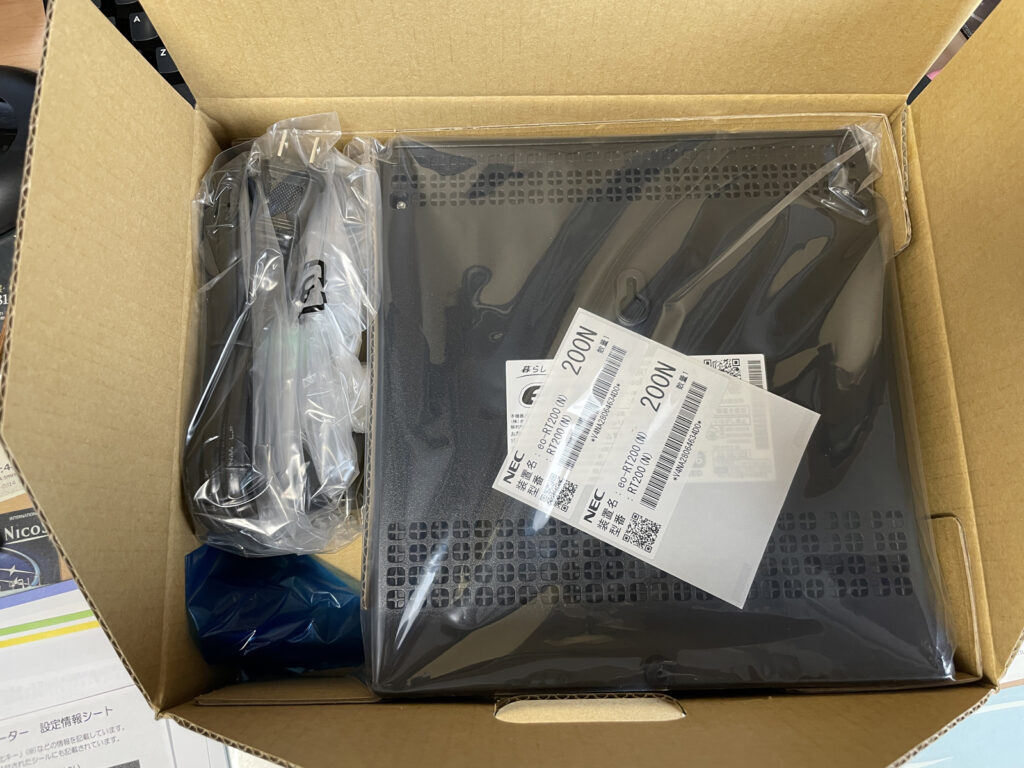
[新しく届いたeo-RT200(N)]
見た第一印象は、
「……ほとんど同じ?」
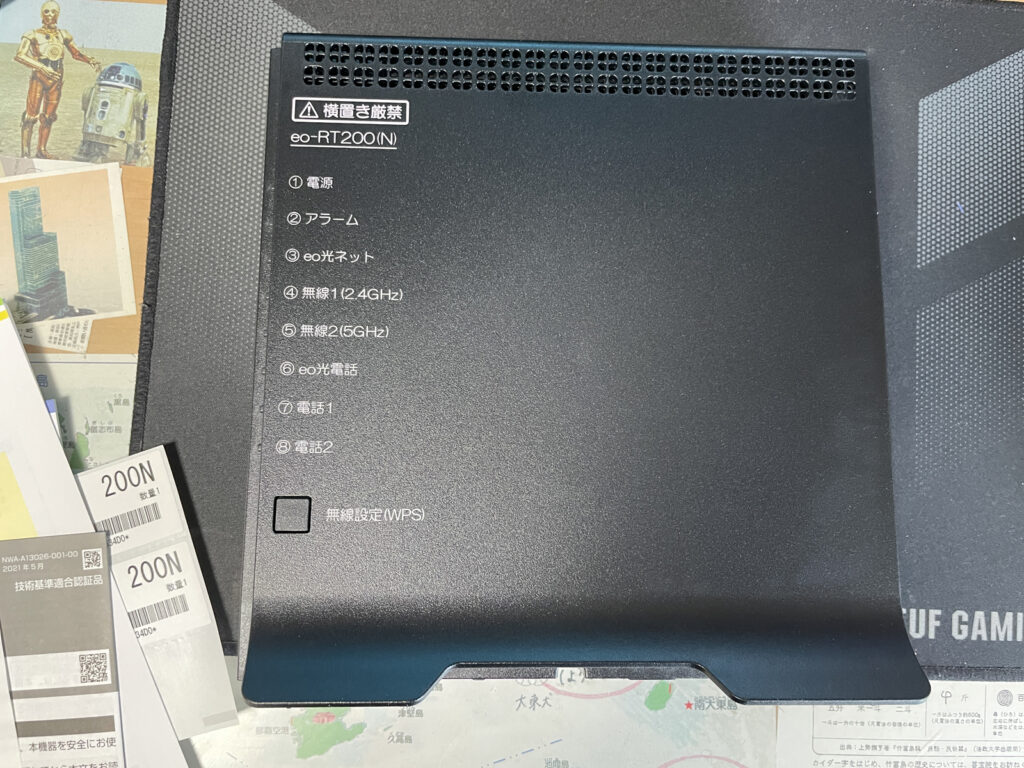
でした。
実際、外観はeo-RT150(N)とほとんど変わりません。
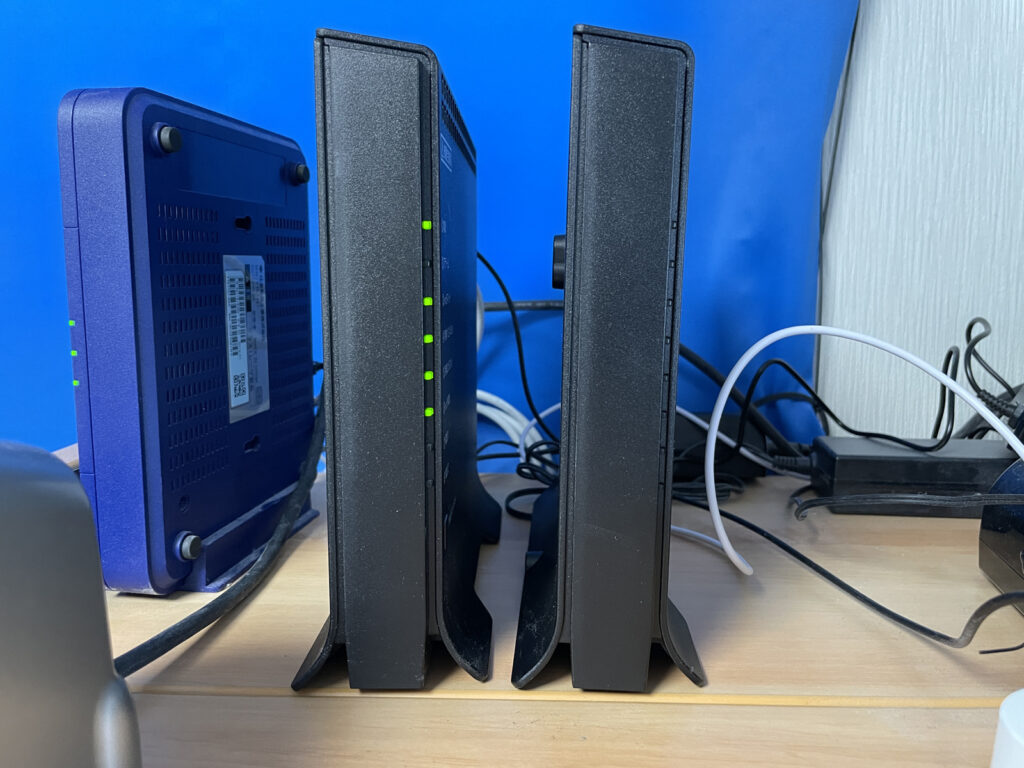
背面の端子構成も非常によく似ています。
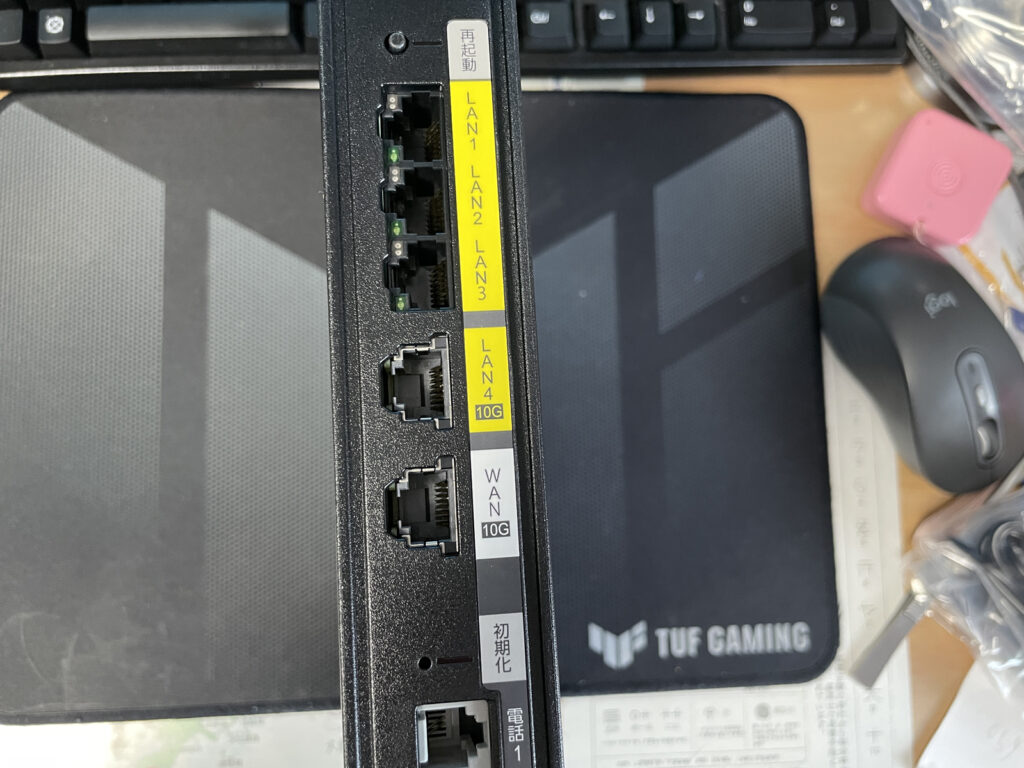
10G対応のLANポートやWANポートなどを備えています。
ルーターそのものが大きく変わったという印象はありません。
設定画面についても、実際に触ってみるとeo-RT150(N)と大きく変わった感じはありませんでした。
「新しいルーターに交換した!」という派手さはほとんどありません。
しかし、内部の仕様には大きな違いがありました。
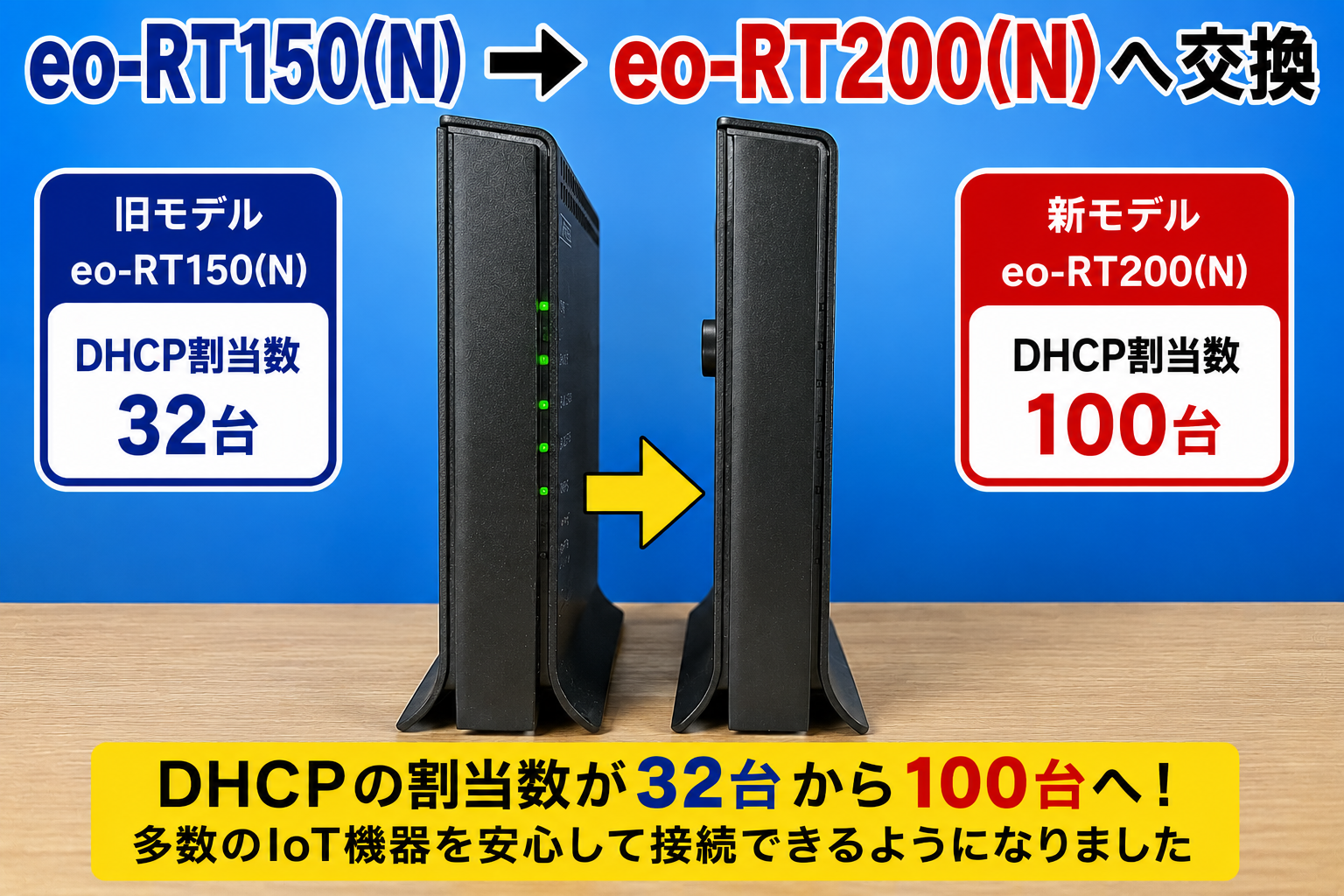
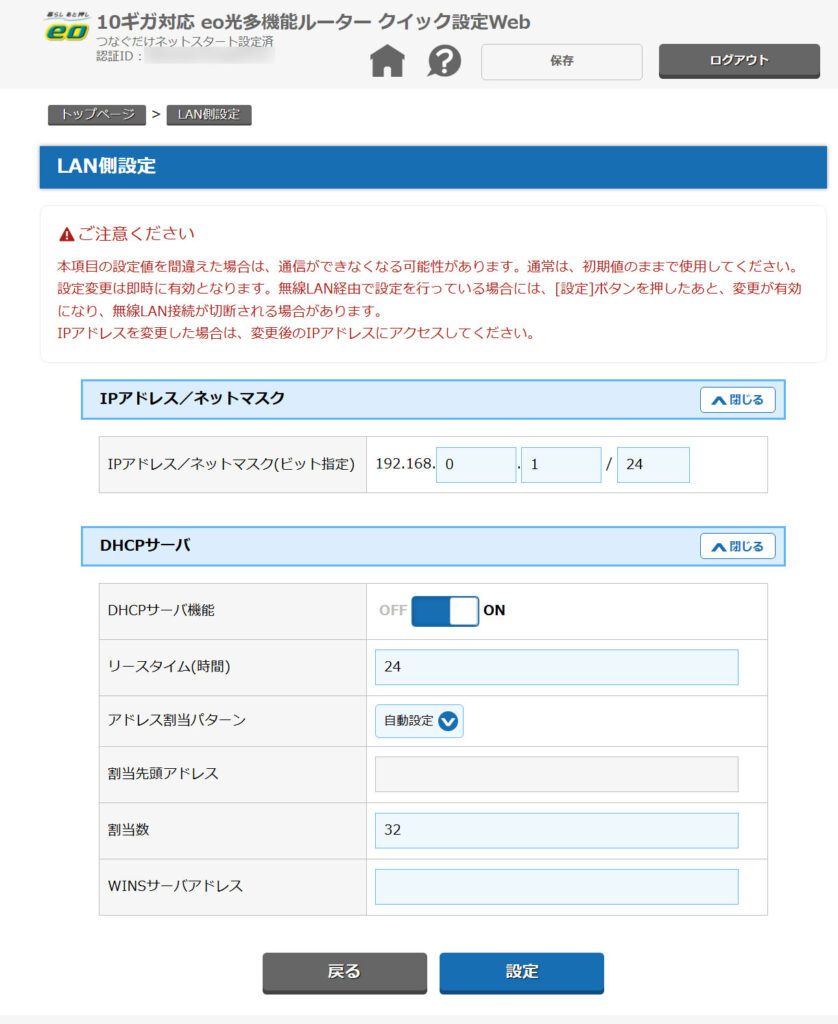
DHCPの割当数が32台から100台へ
eo-RT200(N)のLAN側設定を確認してみました。
![eo-RT200(N)のDHCP設定画面。割当数は100]
すると、DHCPサーバーの割当数は100になっています。
旧ルーターのeo-RT150(N)は32台でした。
つまり、
eo-RT150(N):32台
↓
eo-RT200(N):100台
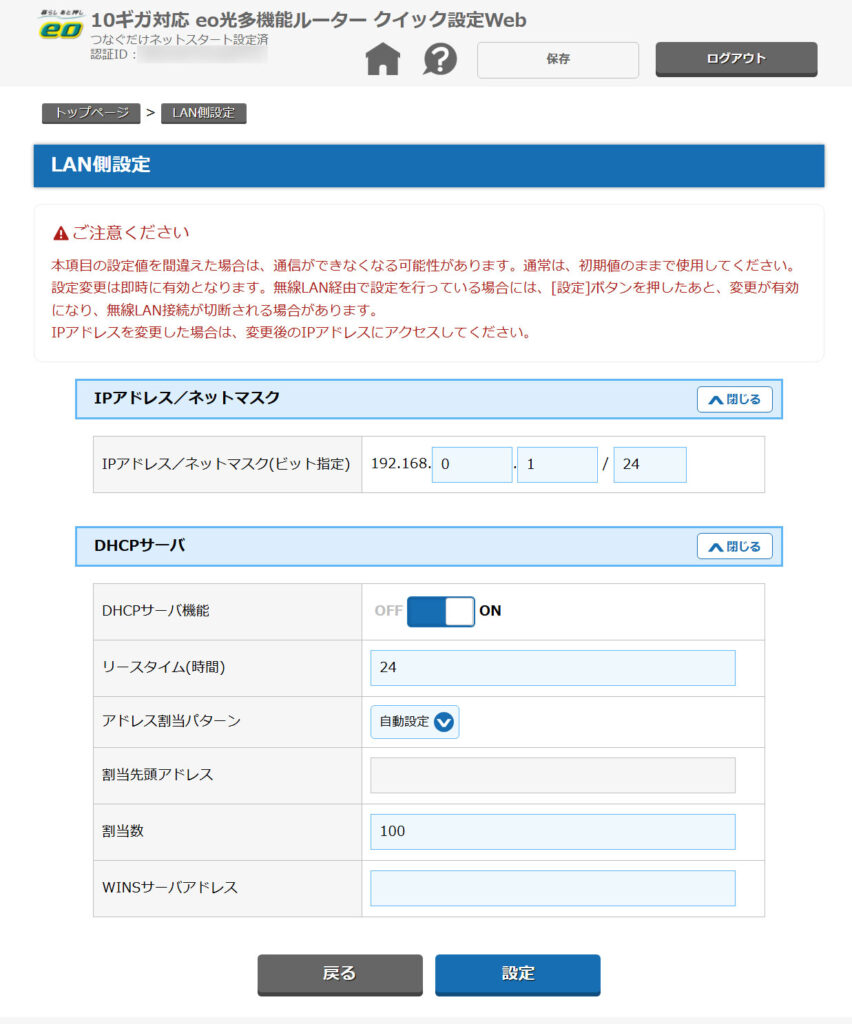
となりました。
外観や設定画面はほとんど変わらないのに、DHCPの割当数は大幅に増えています。
ネットワークに接続する機器が増え続けている我が家にとっては、ここが今回の交換で一番大きなポイントです。
交換後、SONOFF Zigbee Bridge Ultraがすぐにつながった
ルーター交換後、まず確認したかったのが、これまで接続できずに困っていた「SONOFF Zigbee Bridge Ultra」です。
以前から接続を試していたのですが、うまくつながりませんでした。
ところが、eo-RT200(N)へ交換したところ、Bridge Ultraはすぐに接続できました。
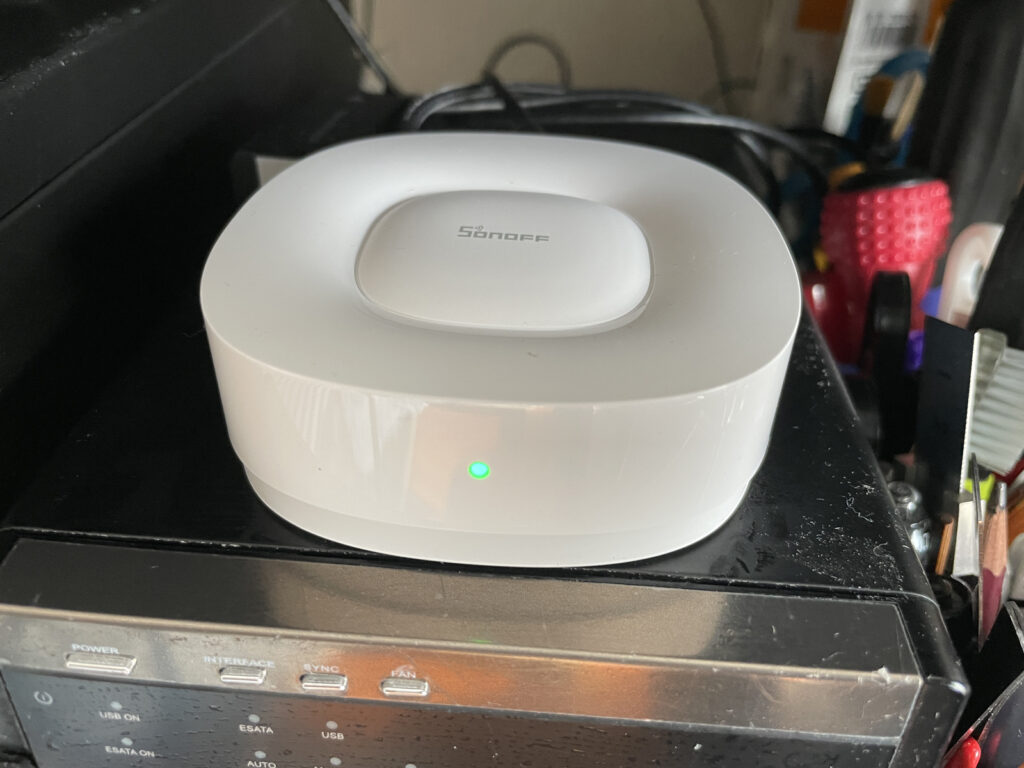
LEDも緑色になり、正常に接続できていることが確認できました。
これはかなり嬉しい結果でした。
もちろん、これだけで「eo-RT150(N)のDHCP不足がBridge Ultraの接続不良の唯一の原因だった」と断定することはできません。
ただ、ルーター交換によって接続できるようになったという事実は、今回のトラブルを考える上で重要な結果だと思っています。
ただし、すべて解決したわけではなかった
今回のルーター交換で、すべての問題が解決したわけではありません。
実は、エアコン1台がまだネットワークにつながっていません。
そのため、現在は「ルーター交換ですべて解決!」という状態ではありません。
これから、そのエアコンについても原因を調べていく予定です。
もしかするとエアコン側の問題かもしれませんし、Wi-Fiの設定や2.4GHz帯との相性など、別の原因があるのかもしれません。
このあたりも原因が分かったら、この記事に追記したいと思います。
まとめ
今回、我が家では無線LAN機器がつながらない、途中で切れる、新しい機器を追加できないという問題が発生しました。
原因を調べるためにルーターのログを確認したところ、
「no ip address left」
というメッセージを発見。
さらに、使用していたeo-RT150(N)のDHCP割当数が32台だったことから、増え続けるネットワーク機器に対してIPアドレスが不足している可能性を考えました。
そこで、別途ルーターを購入して追加するのではなく、eo光に相談してルーターを交換してもらうことにしました。
交換後の機種は、
eo-RT150(N) → eo-RT200(N)
です。
外観や設定画面は大きく変わりませんでしたが、DHCPの割当数は、
32台 → 100台
へ増えました。
そして、これまで接続できなかったSONOFF Zigbee Bridge Ultraは、交換後すぐに接続できました。
一方で、エアコン1台についてはまだ接続できていません。
今回のルーター交換が本当にネットワークの安定化につながったのかは、しばらく使ってみないと分かりません。
今後、IoT機器やスマート家電をさらに増やしていく予定なので、eo-RT200(N)に交換したことでネットワークにどの程度余裕ができたのか、実際の使用状況も含めて確認していきたいと思います。
同じように家庭内のIoT機器が増えて、「最近Wi-Fi機器がつながりにくい」と感じている方は、一度ルーターのログやDHCPの設定を確認してみると、何か手掛かりが見つかるかもしれません。